

خطای Permission Error یکی از مشکلات رایج کاربران مک هنگام چاپ اسناد است. معمولاً این خطا با پیامهایی مثل “You do not have permission to access the printer” یا “Permission denied” ظاهر میشود و مانع ادامه چاپ میشود.
بروز این خطا میتواند به دلیل دسترسی ناکافی به فولدرهای سیستمی، مشکلات درایور پرینتر یا محدودیتهای امنیتی macOS باشد. رفع سریع این خطا برای جلوگیری از اختلال در کارهای روزمره و اداری اهمیت زیادی دارد.
دلایل رایج بروز خطای Permission Error در مک
1. دسترسی ناکافی به فولدرهای مرتبط با چاپ
macOS برای چاپ فایلها به چند فولدر سیستمی نیاز دارد. اگر دسترسی این فولدرها محدود شده باشد، خطای Permission Error رخ میدهد.
2. مشکلات درایور پرینتر یا نرمافزار چاپ
درایورهای قدیمی یا ناسازگار با نسخه جدید macOS میتوانند باعث بروز خطا شوند. گاهی نصب ناقص یا آسیب دیدن فایلهای درایور نیز مشکل ایجاد میکند.
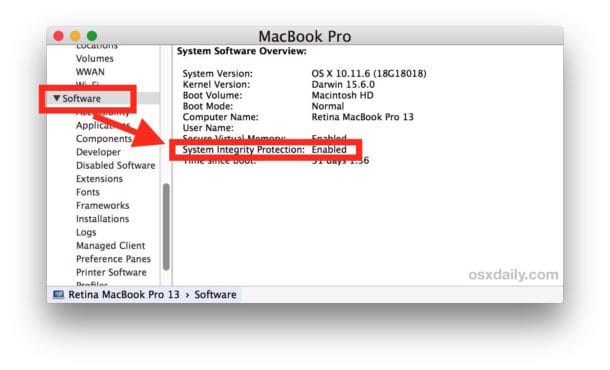
3. تنظیمات امنیتی یا SIP در macOS
سیستم محافظت یکپارچه macOS (System Integrity Protection) یا تنظیمات امنیتی محدودکننده، ممکن است دسترسی نرمافزار چاپ به فایلهای سیستمی را محدود کند.
4. فایل چاپ خراب یا ناسازگار
بعضی فایلها به دلیل فرمت خاص یا آسیب دیدگی قادر به پردازش توسط پرینتر نیستند و باعث بروز Permission Error میشوند.
مراحل قدمبهقدم رفع خطای Permission Error در مک
1. بررسی و اصلاح Permissions فولدرهای مرتبط با چاپ
- به مسیر `/Library/Printers/` و `/Library/Caches/` بروید.
- روی فولدرها راستکلیک و گزینه Get Info را انتخاب کنید.
- در بخش Sharing & Permissions اطمینان حاصل کنید که حساب کاربری شما دسترسی Read & Write دارد.
- در صورت نیاز، تغییرات را اعمال کنید و سپس مک را ریستارت کنید.
2. حذف و نصب دوباره درایور پرینتر
- به System Settings > Printers & Scanners بروید.
- پرینتر مشکلدار را انتخاب و گزینه Remove Printer را بزنید.
- آخرین نسخه درایور رسمی پرینتر را از سایت سازنده دانلود و نصب کنید.

3. ریست پرینتر و پاک کردن صف چاپ
- در System Settings > Printers & Scanners روی پرینتر راستکلیک و Reset Printing System را انتخاب کنید.
- سپس همه صفهای چاپ را پاک کنید.
- پرینتر را دوباره اضافه کنید و فایل تست چاپ کنید.
4. بهروزرسانی macOS و درایورها
- همیشه macOS و درایورهای پرینتر را به آخرین نسخه بهروز کنید.
- گاهی رفع باگهای امنیتی و بهینهسازی دسترسی، مشکل Permission Error را حل میکند.
5. تست با فایلهای دیگر
- فایلهای مختلف (PDF، Word و غیره) را چاپ کنید.
- اگر سایر فایلها بدون مشکل چاپ شدند، احتمالاً فایل اصلی خراب یا ناسازگار بوده است.
نکات پیشگیری برای جلوگیری از بروز مجدد خطا
- از حساب کاربری با دسترسی مدیر (Admin) برای چاپ استفاده کنید.
- درایور پرینتر را همواره بهروز نگه دارید.
- فایلها را قبل از چاپ بررسی کنید و از سالم بودن آنها مطمئن شوید.
- فولدرهای سیستمی مرتبط با چاپ را از تغییرات غیرضروری محافظت کنید.
- اگر از نرمافزارهای امنیتی یا محدودکننده استفاده میکنید، دسترسی پرینتر را مجاز کنید.
جدول خلاصه راهکارها و اولویتبندی
| روش رفع خطای Permission Error | اولویت رفع مشکل | توضیح کوتاه و کاربردی |
|---|---|---|
| بررسی و اصلاح Permission فولدرهای چاپ | بالا | سریعترین روش برای رفع مشکلات دسترسی در macOS |
| حذف و نصب مجدد درایور پرینتر | بالا | رفع ناسازگاری یا خرابی فایلهای درایور |
| ریست سیستم چاپ و پاکسازی صف پرینت | متوسط | مناسب برای ارورهای موقتی و صفهای گیر کرده |
| بهروزرسانی macOS و درایورها | متوسط | رفع باگهای امنیتی و بهبود عملکرد سیستم چاپ |
| تست چاپ با فایلهای دیگر | پایین | تشخیص مشکل مربوط به فایلهای خراب یا ناسازگار |
نتیجه گیری
با رعایت مراحل بالا، کاربران خانگی و اداری میتوانند خطای Permission Error را بهصورت مؤثر رفع کرده و چاپ اسناد را بدون مشکل ادامه دهند.
بیشتر بخوانید
- چرا پرینتر بعد از آپدیت macOS کار نمیکند؟ راه حل قدمبهقدم
- چگونه صف پرینت در مک را پاک کنیم؟ (Clear Print Queue در macOS)
- رفع خطای Out of Memory در پرینتر لیزری | علت و روشهای قطعی حل مشکل حافظه پرینتر


نظرات