

راههایی برای مواجهه با ارور E-z یا E-1 در پرینترهای چندکاره
یکی از مشکلات رایج کاربران پرینترهای چندکاره، بروز ارورهایی مثل E-1 یا E-z است. این خطاها معمولاً هنگام روشن کردن دستگاه یا شروع چاپ ظاهر میشوند و باعث توقف کامل عملکرد پرینتر میگردند.
بهطور کلی، این ارورها نشاندهندهی گیر کردن کاغذ، ایراد در کارتریج، خطای سنسور یا اختلال داخلی سیستم پرینتر هستند.
رفع سریع آنها ضروری است، چون ادامه چاپ در حالت خطا ممکن است به سنسورها یا موتور تغذیه کاغذ آسیب برساند.

دلایل رایج بروز ارور E-1 یا E-z
1. گیر کردن کاغذ (Paper Jam)
- شایعترین دلیل این ارورهاست. حتی تکهای کوچک از کاغذ در مسیر چاپ میتواند سیستم را متوقف کند.
2. مشکل در سنسورهای پرینتر
- اگر سنسور ورودی یا خروجی کاغذ کثیف یا خراب باشد، پرینتر بهاشتباه تصور میکند هنوز کاغذ گیر کرده است.
3. کارتریج یا تونر نصب نشده یا ناسازگار
- نصب نادرست یا استفاده از کارتریج غیراصلی ممکن است توسط سیستم شناسایی نشود و باعث بروز ارور شود.
4. خطاهای داخلی سیستم پرینتر (Firmware Error)
- گاهی باگ نرمافزاری یا ناپایداری در Firmware باعث نمایش ارورهای عمومی مانند E-1 یا E-z میشود.
مراحل قدمبهقدم رفع مشکل
1. بررسی مسیر کاغذ و حذف گیر کردن آن
- پرینتر را خاموش و کابل برق را جدا کنید.
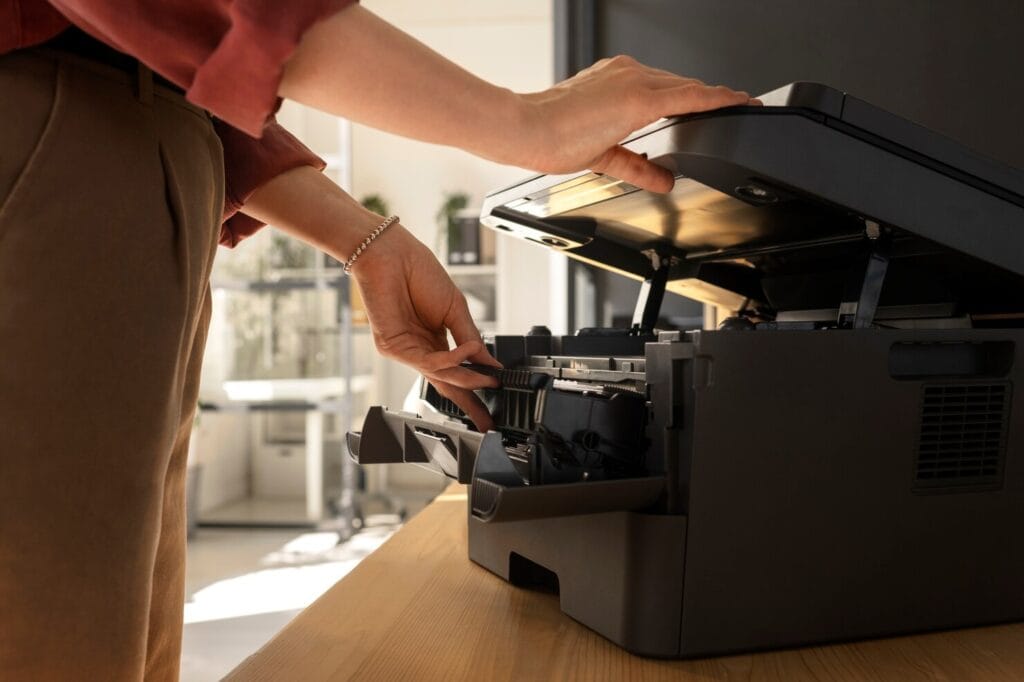
- سینی ورودی و درب پشتی را باز کنید.
- مسیر حرکت کاغذ را با دقت بررسی کنید.
- اگر تکهای از کاغذ گیر کرده است، بهآرامی در جهت حرکت چاپ آن را خارج کنید تا سنسور آسیب نبیند.
> ⚠️ نکته: از اجسام نوکتیز برای بیرون کشیدن کاغذ استفاده نکنید.
2. بررسی و نصب مجدد کارتریج یا تونر
- درب جلوی پرینتر را باز کنید.
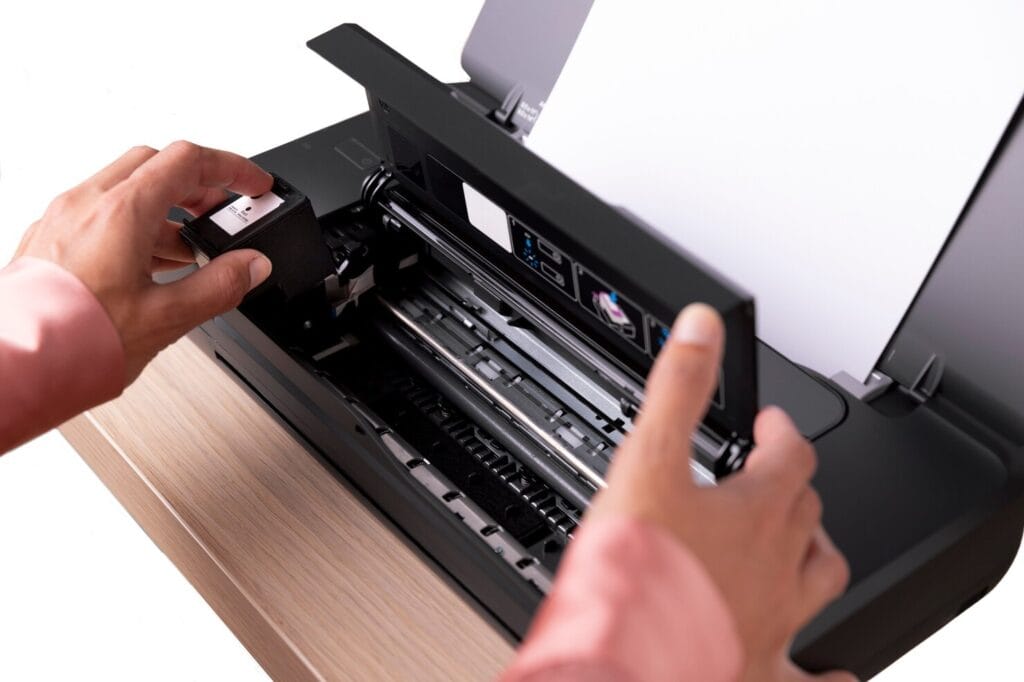
- کارتریج را خارج کرده و سطح اتصالهای فلزی (کانکتورها) را با یک دستمال خشک تمیز کنید.
- سپس کارتریج را محکم و درست در جای خود قرار دهید.
اگر از کارتریج غیراصلی استفاده میکنید، ممکن است پرینتر آن را شناسایی نکند. در این صورت از کارتریج اصلی یا سازگار با مدل پرینتر استفاده کنید.

3. ریست پرینتر و پاک کردن صف چاپ
گاهی ارور نرمافزاری است و با یک ریست ساده رفع میشود:
- 1. پرینتر را خاموش کنید.
- 2. کابل برق را ۳۰ ثانیه جدا کنید.
- 3. در این زمان، صف چاپ را در کامپیوتر پاک کنید:
در ویندوز:
- Control Panel → Devices and Printers → کلیک راست روی پرینتر → See what’s printing → Cancel All Documents
- 4. سپس پرینتر را دوباره روشن کنید و تست چاپ بگیرید.

4. تمیز کردن سنسورها و بررسی قطعات داخلی
اگر بعد از مراحل بالا هنوز ارور وجود دارد:
- دربهای پرینتر را باز کرده و با دمنده هوا یا دستمال خشک، گردوغبار داخل را تمیز کنید.
- سنسورهای ورودی و خروجی کاغذ (معمولاً در مسیر فیدر و خروجی) را بررسی کنید.
- در برخی مدلها، میتوانید از منوی تنظیمات دستگاه گزینه “Sensor Cleaning” یا “Maintenance Mode” را اجرا کنید.
5. تماس با پشتیبانی سازنده یا مرکز خدمات
اگر پس از انجام همهی مراحل بالا همچنان ارور E-z یا E-1 باقی ماند، احتمال خرابی سختافزاری در برد کنترل، سنسور کاغذ یا سیستم تغذیه وجود دارد.
در این حالت بهتر است با پشتیبانی رسمی برند پرینتر تماس بگیرید.
> 💡 برای برندهایی مثل HP، Canon، Epson و Brother، میتوانید مدل دقیق و ارور را در وبسایت رسمی جستوجو کنید تا دستورالعمل مخصوص همان دستگاه را بیابید.
نکات پیشگیری برای جلوگیری از بروز مجدد ارورها
- همیشه از کاغذهای تمیز و خشک با وزن مناسب استفاده کنید.
- مسیر فیدر را هر چند هفته یکبار تمیز کنید.
- از قرار دادن بیش از حد کاغذ در سینی خودداری کنید.
- از کارتریج یا تونر اصلی و مطابق مدل دستگاه استفاده نمایید.
- پس از هر بار گیرکردن کاغذ، حتماً مسیر را بهطور کامل بررسی کنید.
- پرینتر را در محیطی خشک و بدون گردوغبار قرار دهید تا سنسورها تمیز بمانند
جدول خلاصه راهکارها و اولویت رفع سریع
| مرحله | توضیح کوتاه | اقدامهای عملی | میزان تأثیر | اولویت |
|---|---|---|---|---|
| بررسی مسیر کاغذ و حذف گیرکردگی | رفع علت اصلی ارور | – خاموش کردن پرینتر و جدا کردن کابل برق- باز کردن سینی ورودی و درب پشتی- بیرون کشیدن آرام کاغذ گیر کرده | ⭐⭐⭐⭐⭐ | ۱ |
| بررسی و نصب مجدد کارتریج / تونر | رفع خطای شناسایی و ناسازگاری | – خارج کردن کارتریج- تمیز کردن کانکتورها- نصب صحیح و استفاده از کارتریج اصلی | ⭐⭐⭐⭐ | ۲ |
| ریست پرینتر و پاک کردن صف چاپ | رفع خطای نرمافزاری | – خاموش و جدا کردن کابل برق ۳۰ ثانیه- پاک کردن صف چاپ در کامپیوتر- روشن کردن پرینتر و تست چاپ | ⭐⭐⭐ | ۳ |
| تمیز کردن سنسورها و قطعات داخلی | جلوگیری از ارورهای مکرر | – تمیز کردن سنسورها با دمنده هوا یا دستمال خشک- اجرای گزینه Sensor Cleaning یا Maintenance Mode | ⭐⭐⭐ | ۴ |
| تماس با پشتیبانی یا مرکز خدمات | رفع خرابی سختافزاری | – تماس با پشتیبانی رسمی برند- بررسی برد کنترل، سنسور کاغذ یا سیستم تغذیه | ⭐⭐ | ۵ |
جمعبندی
ارورهای E-1 و E-z معمولاً نشانهی مشکلی ساده در بخش کاغذ یا کارتریج هستند و با چند اقدام ساده برطرف میشوند.
اگر مراحل گفتهشده را بهترتیب انجام دهید، در بیشتر موارد پرینتر به حالت عادی بازمیگردد.
اما اگر ارور تکرار شد یا دستگاه پیغام دیگری نشان داد، بهتر است از سرویس تخصصی یا نمایندگی مجاز کمک بگیرید تا از آسیبهای بیشتر جلوگیری شود.
بیشتر بخوانید
- چطور خطای Warning 0x00000709 پرینتر را در ویندوز برطرف کنیم؟ (راهنمای کامل)
- چگونه صف پرینت در مک را پاک کنیم؟ (Clear Print Queue در macOS)
- راهنمای کامل رفع خطای Filter Failed در پرینترهای مک


نظرات