

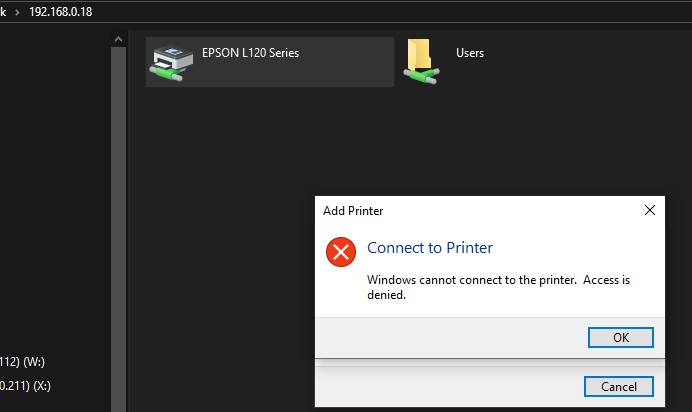
خطای Access Denied هنگام اشتراکگذاری پرینتر چیست و چرا رخ میدهد؟
یکی از مشکلات آزاردهنده هنگام اشتراکگذاری پرینتر در شبکه ویندوز، خطای معروف
“Access Denied” (دسترسی غیرمجاز) است.
این خطا زمانی رخ میدهد که یک کاربر شبکه تلاش میکند به پرینتری متصل شود که روی سیستم دیگر به اشتراک گذاشته شده، اما ویندوز اجازه دسترسی را صادر نمیکند.
رفع این خطا اهمیت زیادی دارد، زیرا تا زمانی که مجوزهای دسترسی و تنظیمات شبکه درست نباشند، هیچکدام از کاربران دیگر نمیتوانند از پرینتر مشترک استفاده کنند.
دلایل رایج بروز خطای Access Denied
1. محدودیتهای دسترسی در ویندوز (Permissions)
اگر مجوزهای دسترسی (Share Permissions یا Security Permissions) برای کاربران شبکه تنظیم نشده باشد، ویندوز اتصال را مسدود میکند.
2. فایروال یا تنظیمات امنیتی شبکه
فایروال ویندوز یا آنتیویروس ممکن است ارتباط بین سیستمها را قطع کرده و مانع اشتراکگذاری شود.
3. مشکل در گروه کاری (Workgroup) یا حساب کاربری
اگر رایانههای شبکه در یک گروه کاری مشترک نباشند یا از حسابهای کاربری متفاوت استفاده کنند، احراز هویت با خطا مواجه میشود.
4. درایور پرینتر ناسازگار یا قدیمی
در صورت استفاده از درایورهای ناسازگار با نسخه ویندوز دیگر کاربران، ممکن است خطای دسترسی صادر شود.
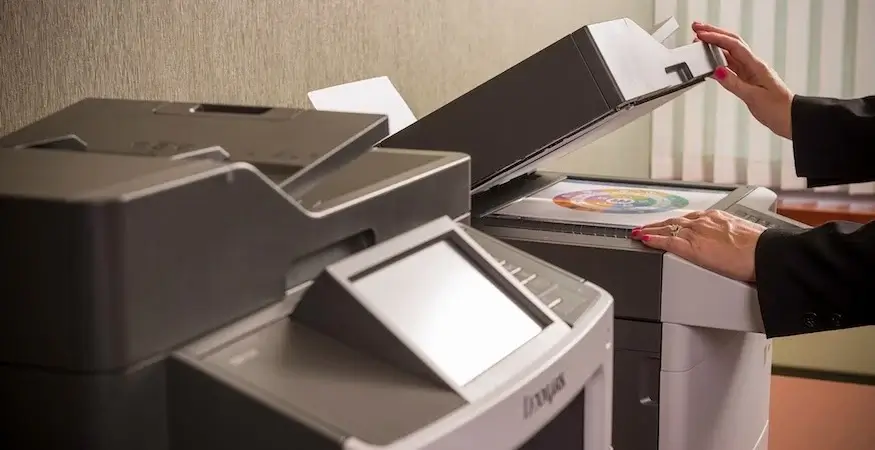
مراحل قدمبهقدم رفع مشکل
1. بررسی دسترسیها و تنظیم مجدد Permissions
- وارد Control Panel → Devices and Printers شوید.
- روی پرینتر مورد نظر راستکلیک کرده و Printer Properties را انتخاب کنید.
- به زبانه Sharing بروید و تیک گزینه Share this printer را بزنید.
- روی Additional Drivers کلیک کرده و درایورهای نسخههای دیگر ویندوز (در صورت نیاز) را نیز فعال کنید.
- سپس به زبانه Security بروید و مطمئن شوید کاربران یا گروه Everyone حداقل دسترسی Print دارند.
💡 نکته: در صورت شبکه سازمانی، بهتر است دسترسی فقط به کاربران مشخص (مثلاً گروه Workgroup) داده شود.
2. اطمینان از اتصال به همان Workgroup
- روی آیکون This PC راستکلیک کرده و Properties را انتخاب کنید.
- در بخش Computer name, domain, and workgroup settings، مطمئن شوید همه سیستمها در یک Workgroup هستند (بهصورت پیشفرض “WORKGROUP”).
- در صورت تفاوت، روی گزینه Change settings → Change کلیک کنید و نام گروه کاری را یکی کنید.
- پس از اعمال تغییرات، سیستم را Restart کنید.
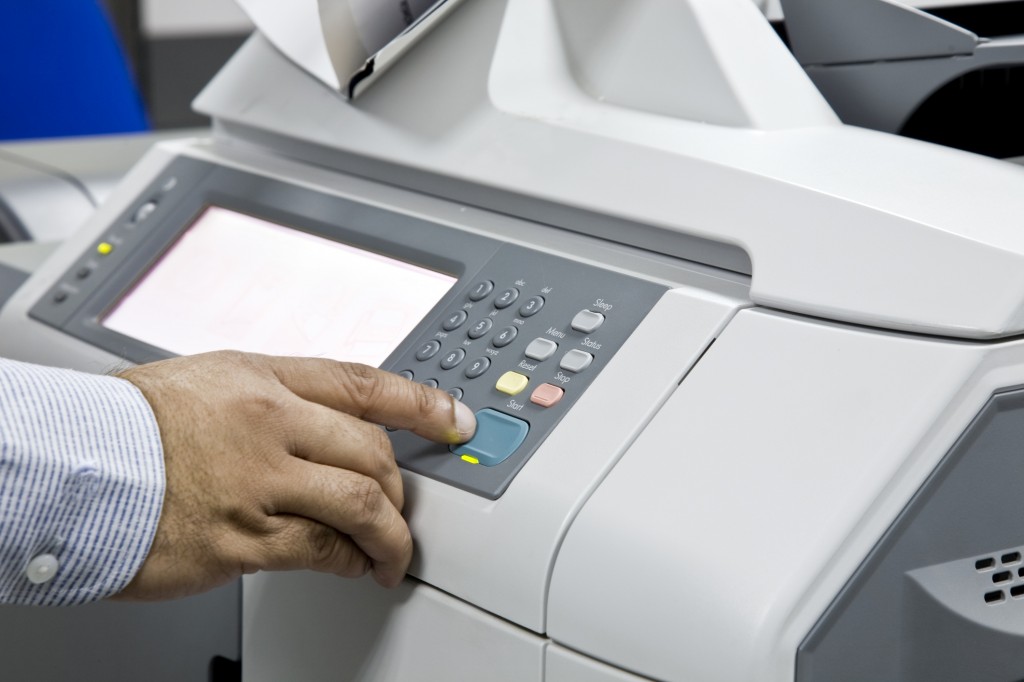
3. غیرفعال کردن موقت فایروال یا اضافه کردن استثنا برای پرینتر
- وارد Control Panel → Windows Defender Firewall → Allow an app or feature through Windows Defender Firewall شوید.
- اطمینان حاصل کنید که گزینههای زیر تیک خورده باشند:
- File and Printer Sharing
- Network Discovery
- اگر هنوز مشکل ادامه دارد، موقتاً فایروال را خاموش کنید تا بررسی شود آیا عامل اصلی آن است یا خیر.
⚠️ پس از تست، حتماً فایروال را دوباره فعال کنید.
4. نصب یا بهروزرسانی درایور پرینتر
- به سایت رسمی سازنده پرینتر (HP، Canon، Epson، Brother و غیره) بروید.
- جدیدترین نسخه درایور مخصوص مدل پرینتر و نسخه ویندوز سیستم میزبان و کلاینتها را دانلود کنید.
- در کامپیوترهایی که قصد اتصال به پرینتر را دارند، همان درایور را نصب کنید.
🔧 درایورهای ناسازگار یکی از دلایل پنهان خطای Access Denied هستند.

5. تست اتصال از دستگاه دیگر و ریست سرویس Print Spooler
اگر تنظیمات بالا اعمال شد اما هنوز خطا دارید:
1. کلیدهای Win + R را بزنید.
2. بنویسید:
“`
services.msc
“`
3. سرویس Print Spooler را پیدا کرده، روی آن راستکلیک و گزینه Restart را بزنید.
4. سپس از کامپیوتر دیگر وارد مسیر اشتراکگذاری شوید:
“`
\\ComputerName\PrinterName
“`
5. اگر باز هم پیغام Access Denied مشاهده کردید، از حساب کاربری ادمین شبکه برای ورود استفاده کنید.
—
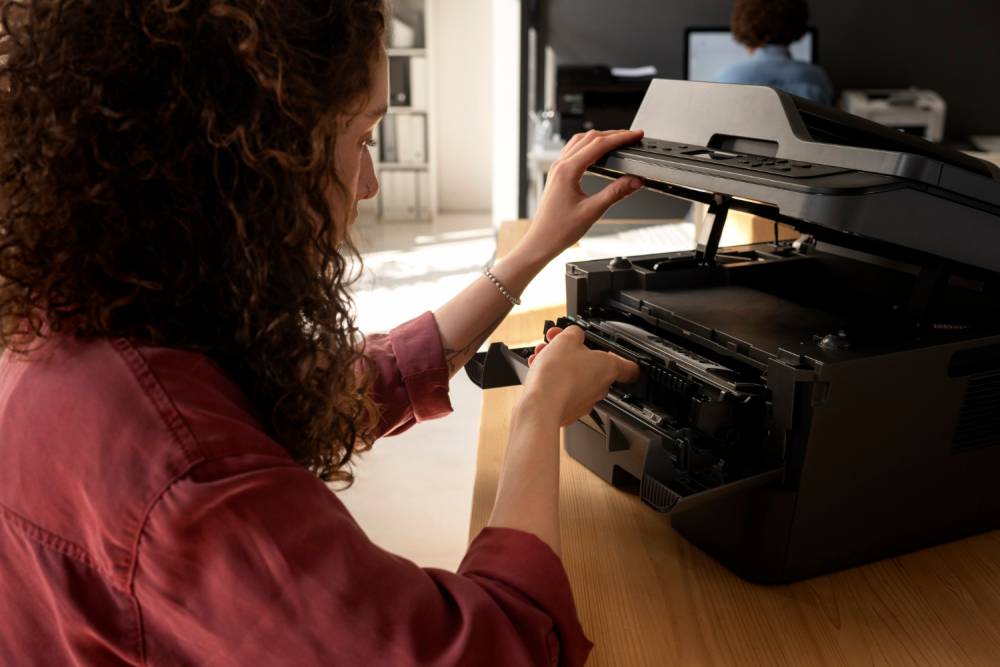
نکات پیشگیری از بروز مجدد خطا
- همیشه پرینتر را با نام ساده (بدون فاصله و علامت خاص) به اشتراک بگذارید.
- تنظیمات Network Discovery و File and Printer Sharing را فعال نگه دارید.
- بهطور منظم فایروال و درایور پرینتر را بررسی و بهروز کنید.
- در شبکههای کاری، از یک حساب کاربری مشترک برای همه کاربران چاپ استفاده کنید.
- در صورت استفاده از شبکه Wi-Fi، مطمئن شوید حالت Private Network فعال است، نه Public.
جدول خلاصه راهکارها و اولویت رفع سریع
جدول خلاصه راهکارهای رفع خطای Access Denied در اشتراکگذاری پرینتر (اولویتبندی سریع)
| روش رفع خطا در پرینتر شبکه | توضیح کاربردی | میزان تأثیر | اولویت انجام |
|---|---|---|---|
| تنظیم Permissions پرینتر در ویندوز | اصلاح سطح دسترسی کاربران و گروهها | ⭐⭐⭐⭐⭐ | ۱ |
| بررسی و یکسانسازی Workgroup | هماهنگی احراز هویت بین سیستمهای شبکه | ⭐⭐⭐⭐ | ۲ |
| فعالسازی File & Printer Sharing | باز کردن مسیر ارتباط شبکهای ویندوز | ⭐⭐⭐⭐ | ۳ |
| بهروزرسانی درایور پرینتر | رفع ناسازگاری نرمافزاری و سیستمی | ⭐⭐⭐ | ۴ |
| ریست سرویس Print Spooler | برطرفکردن خطاهای موقتی چاپ | ⭐⭐ | ۵ |
—
جمعبندی
خطای Access Denied هنگام اشتراکگذاری پرینتر در ویندوز معمولاً بهدلیل تنظیمات اشتباه دسترسی یا محدودیتهای شبکهای رخ میدهد.
با بررسی مجوزها، هماهنگسازی گروه کاری، فعالسازی اشتراکگذاری و بهروزرسانی درایورها، در بیشتر موارد میتوان مشکل را بدون نیاز به سرویسکار برطرف کرد.
در نهایت، حفظ تنظیمات امنیتی و استفاده از حسابهای کاربری معتبر، بهترین راه برای جلوگیری از تکرار این خطاست.

نظرات