
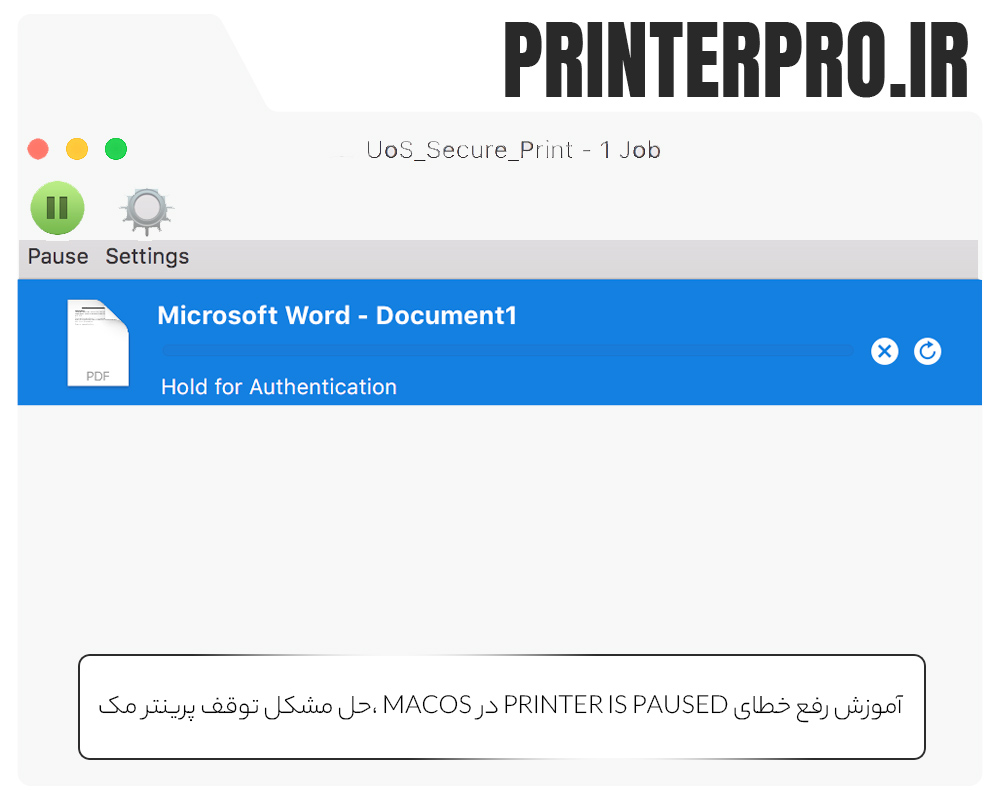
خطای Printer is Paused در macOS چیست؟
یکی از مشکلات متداول در سیستمعامل macOS هنگام چاپ اسناد، خطای “Printer is Paused” است. این خطا زمانی رخ میدهد که پرینتر به دلایل نرمافزاری یا سختافزاری بهطور خودکار متوقف میشود و دیگر دستورهای چاپ را دریافت نمیکند.
رفع سریع این خطا اهمیت زیادی دارد، زیرا ادامهدار شدن آن میتواند باعث اختلال در کارهای اداری، توقف چاپ گروهی اسناد یا حتی بروز خطاهای سیستمی در پرینتر شود.
دلایل رایج بروز خطای Printer is Paused
در بیشتر موارد، این خطا ناشی از مشکلات ارتباطی یا تنظیمات نرمافزاری است. مهمترین دلایل عبارتاند از:
- پرینتر در حالت Paused یا Offline قرار دارد: ممکن است کاربر یا سیستم بهصورت خودکار پرینتر را متوقف کرده باشد.
- مشکل در اتصال شبکه یا کابل: قطع یا اختلال در Wi-Fi، AirPrint یا کابل USB باعث توقف عملیات چاپ میشود.
- درایور قدیمی یا ناسازگار: درایورهای قدیمی پس از بهروزرسانی macOS ممکن است دیگر با سیستم هماهنگ نباشند.
- صف چاپ معلق یا فایل خراب: گاهی یک سند معیوب باعث توقف کل فرآیند چاپ میشود و صف چاپ را قفل میکند.
مراحل قدمبهقدم رفع خطای Printer is Paused در macOS
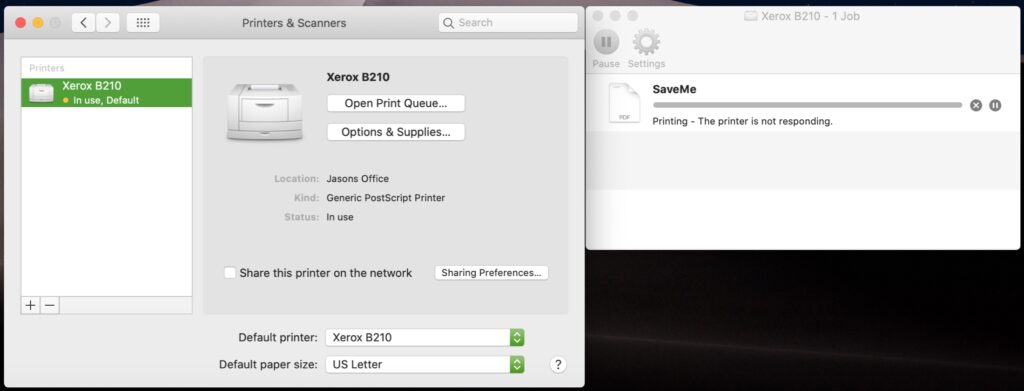
1. بررسی وضعیت پرینتر در تنظیمات macOS
1. به مسیر زیر بروید:
Apple Menu > System Preferences > Printers & Scanners
2. از ستون سمت چپ، پرینتر موردنظر را انتخاب کنید.
3. اگر وضعیت پرینتر Paused یا Offline نمایش داده میشود، روی دکمه Resume Printer کلیک کنید.
> 🔹 نکته: اگر Resume فعال نیست، پرینتر را حذف و دوباره اضافه کنید (مرحله 4 را ببینید).
2.پاک کردن صف چاپ (Print Queue)
- در همان بخش Printers & Scanners روی دکمه Open Print Queue بزنید.
- تمام فایلهای در صف چاپ را انتخاب کرده و با گزینه Delete یا علامت × حذف کنید.
- پرینتر را مجدداً Resume کنید تا چاپ از سر گرفته شود.
🧩 اگر هنوز متوقف است، احتمال وجود فایل خراب در صف چاپ وجود دارد. در این صورت، مرحله 5 را نیز انجام دهید.
3.بررسی اتصال شبکه یا کابل
- پرینتر اگر پرینتر از طریق Wi-Fi متصل است، اتصال را قطع و دوباره برقرار کنید.
- اگر با کابل USB کار میکند، کابل را جدا کرده و به درگاه دیگری متصل کنید.
- در پرینترهای بیسیم، بررسی کنید که هر دو دستگاه (مک و پرینتر) در یک شبکه باشند.
⚙️ در صورت استفاده از AirPrint، مطمئن شوید گزینه AirPrint در پرینتر فعال است.
4. حذف و نصب دوباره پرینتر
- به Printers & Scanners بروید.
- پرینتر را انتخاب و روی دکمه – کلیک کنید تا حذف شود.
- سپس روی + کلیک کنید تا پرینتر مجدداً شناسایی و اضافه شود.
- اکنون یک چاپ آزمایشی انجام دهید.
💡 این روش معمولاً بیش از ۷۰٪ خطاهای Paused را رفع میکند.
5. بهروزرسانی یا نصب مجدد درایور پرینتر
- به سایت رسمی برند پرینتر (مانند HP، Canon، Epson یا Brother) بروید.
- جدیدترین نسخه درایور مخصوص macOS را دانلود و نصب کنید.
- سپس سیستم را Restart کرده و مجدداً تست چاپ بگیرید.
اگر از AirPrint استفاده میکنید، نیازی به درایور اختصاصی نیست؛ اما اطمینان حاصل کنید که پرینتر از AirPrint پشتیبانی میکند.
نکات پیشگیری از بروز مجدد خطا
- همیشه پس از پایان چاپ، پرینتر را خاموش نکنید تا فایلهای معلق حذف شوند.
- سیستم عامل و درایور پرینتر را بهروز نگه دارید.
- از کابلهای باکیفیت و Wi-Fi پایدار استفاده کنید.
- بهطور دورهای صف چاپ را بررسی و پاک کنید.
- در محیطهای اداری، از مجوزهای محدودکننده برای کاربران مهمان استفاده کنید تا دستورات نادرست ارسال نشود.
جدول خلاصه راهکارها و اولویتبندی سریعترین روشها
| مرحله | اقدام پیشنهادی | توضیح کوتاه | اولویت |
|---|---|---|---|
| 1 | Resume Printer از تنظیمات | خارج کردن پرینتر از حالت Paused یا Offline | ⭐⭐⭐⭐ |
| 2 | پاک کردن صف چاپ (Print Queue) | حذف فایلهای معلق یا خراب در صف چاپ | ⭐⭐⭐⭐ |
| 3 | بررسی کابل USB یا Wi-Fi | رفع مشکلات قطع ارتباط بین مک و پرینتر | ⭐⭐⭐ |
| 4 | حذف و نصب دوباره پرینتر | بازنشانی کامل تنظیمات چاپ در macOS | ⭐⭐⭐⭐ |
| 5 | بهروزرسانی درایور پرینتر | رفع ناسازگاری نرمافزاری با macOS | ⭐⭐⭐ |
| 6 | ریست سرویس چاپ در macOS | آخرین راهکار در صورت ادامهدار بودن خطا | ⭐⭐ |
جمعبندی
خطای “Printer is Paused” در macOS اغلب ناشی از مشکلات سادهای مانند توقف موقت سیستم چاپ، قطع اتصال یا درایور ناسازگار است.
با اجرای مراحل فوق به ترتیب، میتوان در چند دقیقه پرینتر را به حالت عادی بازگرداند. اگر با وجود همه روشها مشکل ادامه داشت، احتمال خرابی سختافزاری در برد یا سنسورهای پرینتر وجود دارد و باید با مرکز خدمات رسمی برند تماس بگیرید.
بیشتر بخوانید
- رفع خطای Permission Error در مک ، راهحل قطعی مشکل عدم دسترسی هنگام پرینت
- چرا پرینتر بعد از آپدیت macOS کار نمیکند؟ راه حل قدمبهقدم
- چرا پرینتر صفحات را سفید چاپ میکند؟ ۵ راهحل کاربردی


نظرات