پرینتر از کار افتاد بعد از آپدیت مک؟ راهنمای رفع مشکل macOS
یکی از مشکلاتی که بسیاری از کاربران macOS پس از بهروزرسانی سیستم با آن مواجه میشوند، از کار افتادن پرینتر است. در این حالت، پرینتر دیگر شناسایی نمیشود، چاپ انجام نمیگیرد یا خطاهای متعددی مانند Filter Failed، Printer Paused یا Offline ظاهر میشوند
این اتفاق معمولاً بهدلیل ناسازگاری بین نسخه جدید سیستم عامل و درایور پرینتر رخ میدهد. رفع سریع این مشکل نهتنها ضروری است بلکه از ایجاد وقفه در کارهای اداری یا خانگی جلوگیری میکند.
چرا پرینتر بعد از آپدیت macOS کار نمیکند؟ راه حل قدمبهقدم
دلایل رایج از کار افتادن پرینتر پس از آپدیت macOS
در ادامه مهمترین علل بروز این مشکل را بررسی میکنیم:
ناسازگاری درایور پرینتر با نسخه جدید macOS: پس از هر آپدیت سیستم، برخی درایورهای قدیمی دیگر با نسخه جدید هماهنگ نیستند و باید دوباره نصب شوند.
تغییر تنظیمات سیستم یا Permissions: بهروزرسانیها گاهی مجوزهای دسترسی پرینتر را تغییر میدهند و سیستم دیگر اجازه چاپ نمیدهد.
حذف یا ریست شدن صف چاپ و فایلهای موقت: در فرآیند آپدیت، فایلهای مربوط به spooler یا queue حذف میشوند و صف چاپ از کار میافتد.
مشکلات اتصال شبکه یا USB: تغییرات در تنظیمات شبکه یا پورتهای USB ممکن است باعث قطع ارتباط بین مک و پرینتر شود.
مراحل قدمبهقدم رفع مشکل
اگر پرینتر شما بعد از آپدیت macOS کار نمیکند، مراحل زیر را بهترتیب انجام دهید:
1.بررسی و نصب آخرین نسخه درایور پرینتر
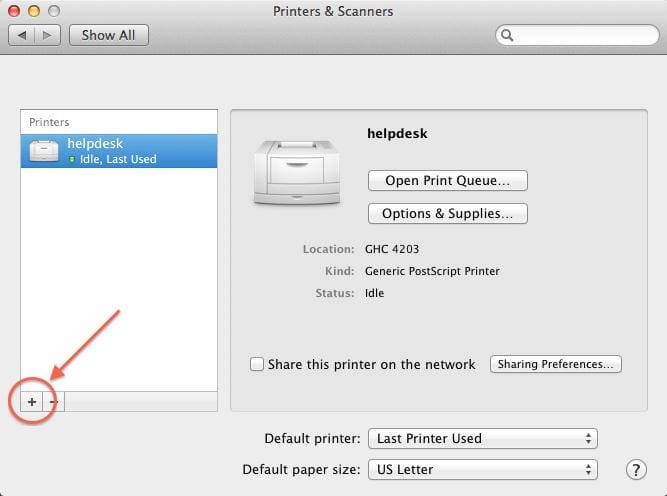
وارد System Settings > Printers & Scanners شوید.
اگر پرینترتان در لیست وجود دارد اما کار نمیکند، آن را انتخاب و حذف کنید.
به وبسایت رسمی سازنده پرینتر (مانند HP، Canon، Epson یا Brother) بروید.
آخرین نسخه درایور مخصوص نسخه فعلی macOS خود را دانلود و نصب کنید.
پس از نصب، پرینتر را دوباره اضافه کرده و چاپ آزمایشی انجام دهید.
💡 نکته: درایورهای عمومی (AirPrint یا Generic) گاهی کار میکنند اما امکانات کمتری دارند، بنابراین نصب درایور اختصاصی همیشه بهترین گزینه است.
نصب و دانلود درایور پرینتر
2.حذف و نصب دوباره پرینتر در macOS
اگر هنوز مشکل ادامه دارد:
از مسیر System Settings > Printers & Scanners، روی پرینتر راستکلیک کرده و گزینه Reset Printing System را انتخاب کنید.
رمز عبور کاربر را وارد کنید تا تمام پرینترها و صفها حذف شوند.
سیستم را ریستارت کنید.
پرینتر را مجدداً با گزینه + اضافه کنید.
⚠️ هشدار: این کار تمامی تنظیمات چاپگر را حذف میکند، بنابراین قبل از انجام آن مطمئن شوید که درایور آماده نصب مجدد است.
3.پاک کردن صف چاپ و ریست پرینتر
پاک کردن صف چاپ و ریست پرینتر گاهی یک فایل خراب در صف چاپ باعث توقف عملیات میشود:
از همان بخش Printers & Scanners، روی Open Print Queue کلیک کنید.
تمام فایلهای معلق را حذف کنید.
پرینتر را خاموش کنید و حدود ۳۰ ثانیه بعد دوباره روشن نمایید.
سپس دوباره تلاش به چاپ کنید.
💡 اگر پرینتر چندکاره است، ریست آن از منوی تنظیمات داخلی دستگاه نیز میتواند مؤثر باشد.
پاک کردن صف در پرینتر
4.بررسی اتصال شبکه یا کابل USB
اگر پرینتر بهصورت USB متصل است، کابل را جدا کرده و درگاه دیگری امتحان کنید.
اگر از Wi-Fi استفاده میکنید، مطمئن شوید هر دو دستگاه در یک شبکه قرار دارند.
در صورت نیاز، پرینتر را از طریق نرمافزار یا پنل آن به شبکه مجدداً متصل کنید.
🔹 بسیاری از پرینترها پس از آپدیت macOS، تنظیمات شبکه خود را از دست میدهند و باید دوباره به وایفای وصل شوند.
بهروزرسانی macOS یا نصب Patchهای ضروری
گاهی نسخه اولیه سیستم عامل جدید با برخی درایورها مشکل دارد و اپل معمولاً در بهروزرسانیهای بعدی آن را اصلاح میکند.
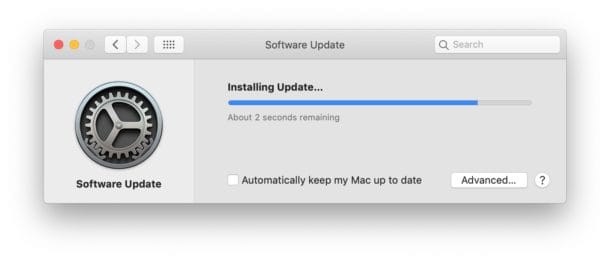
از منوی اپل وارد System Settings > General > Software Update شوید.
در صورت وجود بهروزرسانی، آن را نصب کنید.
پس از نصب، سیستم را ریستارت کرده و چاپ را دوباره تست کنید.
💡 نسخههای “Supplemental Update” معمولاً شامل رفع خطاهای پرینتر هستند.
چرا پرینتر بعد از آپدیت macOS کار نمیکند؟ راه حل قدمبهقدم
نکات پیشگیری برای جلوگیری از بروز مجدد مشکل
برای جلوگیری از مشکلات مشابه در آینده:
قبل از آپدیت macOS، بررسی کنید که سازنده پرینتر از نسخه جدید پشتیبانی میکند.
پس از هر آپدیت، درایور پرینتر را حذف و نسخه جدید را نصب کنید.
از قابلیت Time Machine برای بکآپ تنظیمات استفاده کنید تا در صورت بروز مشکل بتوانید به حالت قبل برگردید.
در هنگام آپدیت سیستم، پرینتر را جدا کنید تا احتمال آسیب به فایلهای درایور کاهش یابد.
جدول خلاصه راهکارها و اولویتبندی سریعترین روشها
مرحله
روش رفع
توضیح کوتاه
اولویت
1
نصب آخرین درایور پرینتر
سازگاری کامل با macOS جدید
⭐⭐⭐⭐
2
Reset Printing System
بازنشانی تنظیمات معیوب
⭐⭐⭐
3
پاک کردن صف چاپ
رفع فایلهای خراب یا معلق
⭐⭐⭐
4
بررسی اتصال شبکه یا USB
رفع قطعی ارتباط فیزیکی یا Wi-Fi
⭐⭐
جمعبندی
از کار افتادن پرینتر پس از آپدیت macOS معمولاً به دلیل ناسازگاری درایور یا تنظیمات چاپ رخ میدهد. با حذف و نصب مجدد درایور، ریست کردن سیستم چاپ و بررسی اتصالات، در اغلب موارد میتوانید در چند دقیقه مشکل را برطرف کنید. در صورتی که با وجود اجرای همه مراحل هنوز پرینتر کار نمیکند، بهترین گزینه مراجعه به سایت سازنده پرینتر و دانلود نسخه مخصوص آخرین آپدیت macOS است.
مطمئن شوید پرینتر و مک در یک شبکه Wi-Fi قرار دارند. در صورت نیاز پرینتر را از طریق پنل یا نرمافزار آن دوباره به شبکه وصل کنید.
آیا بهروزرسانی macOS میتواند مشکل را حل کند؟
بله، اپل معمولاً در بهروزرسانیهای بعدی (Supplemental Update) مشکلات پرینتر را رفع میکند. پس از نصب آپدیت، سیستم را ریستارت و چاپ را دوباره تست کنید.
آیا ریست سیستم چاپ مفید است؟
بله، Reset Printing System تنظیمات معیوب را بازنشانی میکند و در بسیاری از موارد پرینتر را به حالت کارکرد صحیح بازمیگرداند، اما تمام پرینترها و صفهای چاپ حذف میشوند.





نظرات